

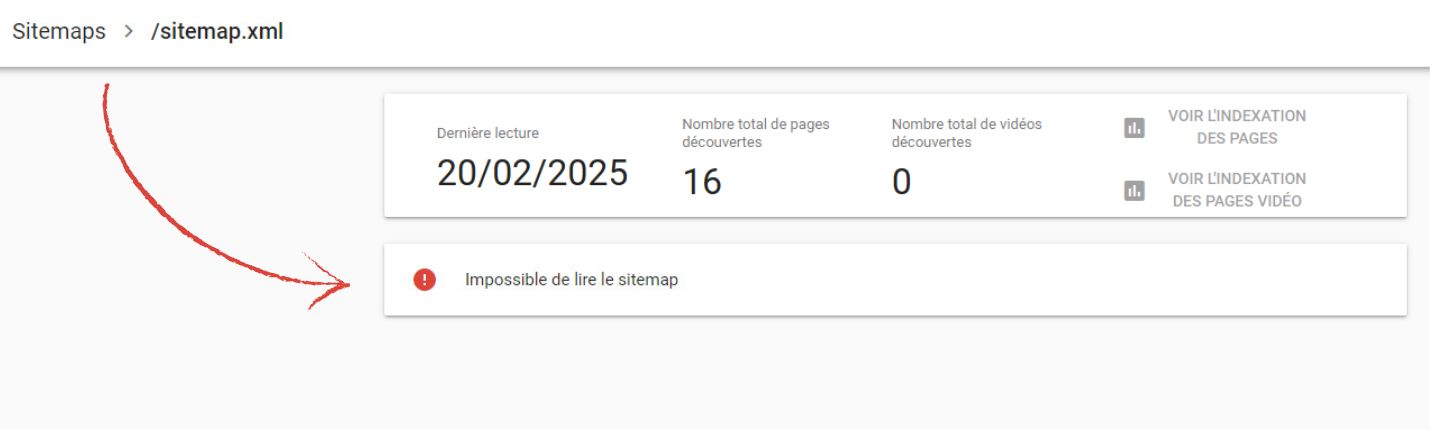
Erreur « Impossible de lire le sitemap » Search Console : La solution
Lorsqu’un sitemap n’est pas correctement lu par Google, cela peut affecter l’indexation de vos pages, ce qui est crucial pour le référencement. Google utilise le sitemap.xml pour explorer et indexer votre site plus efficacement. Cependant, lorsque des erreurs surviennent, cela peut ralentir ou empêcher l’indexation de vos pages, impactant directement votre visibilité en ligne. Dans cet article, on décrypte ensemble ce que cela signifie, pourquoi cette erreur apparaît et comment la corriger facilement.
Vous avez soumis votre sitemap dans Google Search Console et vous voyez s’afficher le message d’erreur en rouge « Impossible de lire le sitemap » ? Pas de panique ! C’est l’un des bugs les plus fréquents sur Search Console, en particulier sur les sites WordPress. Lorsqu’un sitemap n’est pas correctement lu par Google, cela peut ralentir ou empêcher l’indexation de vos pages, impactant directement votre visibilité SEO.
Solution rapide :
Dans 80% des cas, ce message est un faux positif temporaire de Google Search Console.
Ouvrez l’URL de votre sitemap (ex: votre-site.fr/sitemap_index.xml) dans une fenêtre privée de votre navigateur.
Si le fichier s’affiche correctement sans erreur, le problème vient soit d’un délai d’analyse de Google, soit d’un conflit de cache (ex: Rank Math + WP Fastest Cache).
Laissez passer 24h à 48h ou forcez la resoumission dans la Search Console.
Dans cet article, nous allons passer en revue les causes de ce blocage et la méthode pas à pas pour corriger le problème définitivement.
Quelles sont les causes possibles de cette erreur ?
Lorsque Google Search Console indique qu’il est « impossible de lire le sitemap », cela peut avoir diverses causes. Il est important de bien comprendre ces causes pour pouvoir y remédier rapidement. Les problèmes peuvent être liés au format du fichier, à des erreurs de configuration ou à l’accessibilité de votre sitemap par Googlebot. Voici les principales raisons expliquées en détail :
1. Une mauvaise soumission dans Google Search Console
Il arrive parfois que l’erreur provienne de la soumission incorrecte de votre sitemap dans Google Search Console. Si l’URL du sitemap n’est pas correctement renseignée ou si un mauvais fichier est soumis, Google ne pourra pas l’analyser. Ce type de problème survient souvent lorsqu’un fichier a été déplacé ou supprimé après la soumission. Il est essentiel de vérifier que l’URL soumise dans Search Console est correcte et pointe vers le bon fichier.
Quelques points à vérifier lors de la soumission du sitemap :
- L’URL soumise est-elle correcte et accessible ?
- Le sitemap contient-il toutes les pages importantes de votre site ?
- L’URL du sitemap est-elle bien configurée pour ne pas rediriger vers une autre page ?
2. Un conflit entre votre plugin SEO et un plugin de cache (ex: Rank Math vs WP Fastest Cache)
Sur WordPress, un problème fréquemment rencontré concerne les conflits entre le plugin de SEO Rank Math et des plugins de cache, comme WP Fastest Cache. Ces plugins peuvent parfois interférer avec le bon fonctionnement de votre sitemap et empêcher son bon affichage dans Google Search Console. En effet, les plugins de cache peuvent stocker des versions anciennes du sitemap ou de la page qui empêche Googlebot de lire correctement le fichier sitemap.xml.
Les plugins de cache sont conçus pour améliorer les performances de votre site en stockant des versions statiques de vos pages. Cependant, lorsqu’un plugin de SEO comme Rank Math génère un sitemap.xml dynamique, cela peut entrer en conflit avec la mise en cache du site, rendant le sitemap inaccessible ou obsolète.
3. Blocage dans le fichier robots.txt
Le fichier robots.txt indique aux robots d’exploration quelles zones du site ils ont le droit de visiter. Si ce fichier contient une règle restreignant l’accès au sitemap (ex: Disallow: /sitemap.xml), Google affichera une erreur. Voici ce que vous devez vérifier :
- Accès au sitemap : Assurez-vous que votre fichier robots.txt ne contient pas de règles comme Disallow: /sitemap.xml ou Disallow : /. qui bloqueraient l’accès au sitemap.
- Testez votre robots.txt : Utilisez l’outil intégré de test de robots.txt dans Google Search Console :
- Allez dans Google Search Console.
- Sélectionnez votre propriété.
- Allez dans « Paramètres ».
- Cliquez sur « Ouvrir le rapport » à droite de « robots.txt ».
- Cliquer sur votre fichier robots.txt afin de vérifier si Googlebot peut accéder à votre sitemap.
- Si vous trouvez des règles problématiques, modifiez votre fichier robots.txt pour permettre l’accès au sitemap. Par exemple, ajoutez une ligne comme Allow: /sitemap.xml pour garantir que Googlebot peut explorer votre sitemap sans entrave.
4. Problèmes de redirection (301, 302) ou erreurs 404
Les redirections mal configurées peuvent rendre les URLs de votre sitemap inaccessibles, ce qui empêche Googlebot de les explorer correctement. Par exemple, si l’URL de votre sitemap redirige vers une autre page (via une redirection 301 ou 302) ou si elle retourne une erreur 404 (page introuvable), Google ne pourra pas lire le fichier sitemap.xml. Voici les types d’erreurs que vous pouvez rencontrer :
- Redirections (301/302) : Si votre sitemap redirige vers une autre URL, Googlebot ne pourra pas accéder au fichier original. Assurez-vous que l’URL de votre sitemap ne redirige pas ailleurs.
- Erreurs 404 (Introuvable) : Si l’URL de votre sitemap retourne une erreur 404, cela signifie que le fichier est introuvable. Vérifiez que l’URL est correcte et que le fichier sitemap.xml est bien présent sur votre serveur.
Pour éviter ces problèmes, testez l’accessibilité de votre sitemap en visitant son URL directement dans votre navigateur. Si une redirection ou une erreur 404 se produit, corrigez-la immédiatement.
5. Mauvais format de sitemap (Erreur XML)
Le fichier sitemap.xml doit respecter une structure stricte pour être correctement interprété par Google Seach Console. Une balise mal fermée, un encodage incorrect ou la présence d’un fichier HTML soumis à la place d’un fichier XML entraînera l’échec de l’exploration. Un fichier XML valide doit comporter les balises standards :
- <urlset> : pour contenir toutes les URL.
- <url> : pour chaque URL spécifique du sitemap.
- <loc> : pour l’emplacement de l’URL.
- <lastmod> : pour indiquer la dernière modification de l’URL.

Comment corriger l’erreur « Impossible de lire le sitemap »
Une fois que vous avez identifié la cause du problème, il est important de suivre quelques étapes pour résoudre cette erreur efficacement. Voici des solutions pratiques que vous pouvez appliquer pour rendre votre sitemap lisible par Google.
Étape 1 : Testez l’URL dans votre navigateur
La première étape consiste à vérifier la validité de votre fichier sitemap.xml. Vous pouvez utiliser des outils de validation XML pour vous assurer qu’il respecte les normes. Si vous utilisez WordPress, assurez-vous que l’URL du sitemap est correcte : https://votre-site.fr/sitemap_index.xml (Yoast SEO) / https://votre-site.fr/sitemap.xml (Rank Math, SEOPress). Ouvrez l’URL directement dans le navigateur :
– Si la page affiche une erreur 404 ou une page blanche : Re-générez votre sitemap dans les réglages de votre extension SEO (Yoast, Rank Math, SEOPress).
– Si le sitemap s’affiche correctement : Le problème provient du cache ou d’un blocage d’accès de Googlebot.
Étape 2 : Tester le sitemap via l’outil d’inspection d’URL
Pour vérifier si Googlebot peut accéder à votre sitemap, utilisez l’outil « Inspection d’URL » dans Google Search Console. Cet outil remplace l’ancien « Explorer comme Google » et offre des fonctionnalités plus avancées. Voici comment l’utiliser :
- Accédez à Google Search Console.
- Sélectionnez votre propriété (site web).
- Dans le menu de gauche, cliquez sur « Inspection d’URL ».
- Entrez l’URL de votre sitemap (par exemple, https://votresite.com/sitemap.xml).
- Cliquez sur « Tester l’URL en direct ».
L’outil vous indiquera si Googlebot peut accéder à votre sitemap et s’il rencontre des erreurs. Si des problèmes sont détectés (comme des redirections ou des erreurs 404), vous devrez les résoudre pour permettre à Google d’explorer correctement votre sitemap.
Étape 3 : Résoudre le conflit entre Rank Math et WP Fastest Cache (ou autre plugin de cache)
- Videz le cache : Commencez par vider le cache du plugin WP Fastest Cache après chaque modification importante du site. Cela permet d’éviter que des versions obsolètes du sitemap ne soient servies aux moteurs de recherche.
- Désactivez temporairement la mise en cache pour le sitemap : Dans WP Fastest Cache, vous pouvez configurer des règles d’exclusion pour ne pas mettre en cache le fichier sitemap.xml. Cela permettra à Googlebot d’accéder à une version toujours à jour de votre sitemap.
- Mise à jour des plugins : Assurez-vous que Rank Math et WP Fastest Cache sont à jour, car les mises à jour peuvent contenir des correctifs pour ce type de problème.
- Désactivez la mise en cache pour le fichier sitemap.xml dans les paramètres de Rank Math : Rank Math permet parfois de désactiver la mise en cache de son sitemap via ses paramètres, ce qui permet de contourner ce genre de conflit.
- Tester l’accessibilité avec Googlebot : Une fois les modifications effectuées, utilisez l’outil comme Inspection d’Url dans Google Search Console pour vérifier que Google peut bien accéder à votre sitemap.
En suivant ces étapes, vous devriez pouvoir résoudre le problème de conflit entre le plugin Rank Math et le plugin de cache WP Fastest Cache. Si le problème persiste, n’hésitez pas à désactiver temporairement l’un des deux plugins pour identifier la source exacte du problème.
Étape 4 : Supprimer et resoumettre le sitemap
Vérifiez la soumission de votre sitemap dans Google Search Console. Si vous avez déjà soumis un sitemap incorrect, je vous conseille de supprimer l’ancienne soumission et de soumettre une nouvelle version valide du sitemap. Pour cela, allez dans l’onglet Sitemaps de Search Console, renseignez l’URL correcte et cliquez sur Soumettre.
Bonnes pratiques pour éviter les erreurs de sitemap
En appliquant les bonnes pratiques suivantes, vous pouvez éviter les erreurs de sitemap à l’avenir et améliorer l’indexation de votre site.
Générer automatiquement avec un plugin fiable
Il est essentiel de générer un sitemap.xml valide et régulièrement mis à jour, surtout si votre site évolue fréquemment. Utiliser un plugin comme Yoast SEO, Rank Math ou SEOPress permet d’automatiser la mise à jour du fichier sitemap à chaque ajout ou modification de page.
Vérifiez régulièrement que le sitemap est lisible
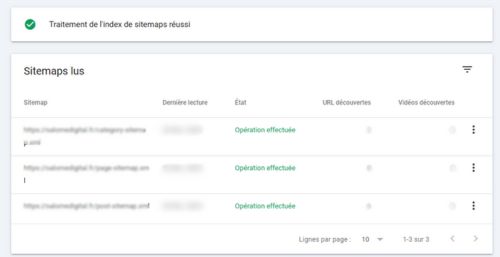
Surveillez régulièrement la section Sitemaps de Google Search Console pour vérifier que votre sitemap est correctement indexé et ne rencontre aucune erreur. Une vérification fréquente vous permettra de détecter rapidement tout problème.
Évitez les redirections ou les fichiers bloqués
Des outils comme Screaming Frog SEO Spider peuvent vous aider à auditer votre sitemap et à repérer des erreurs de format, des problèmes de redirection ou des pages manquantes. Un audit régulier est un excellent moyen de maintenir votre site sain et d’assurer une bonne indexation.
Erreurs fréquentes autour des sitemaps
Pourquoi Google ne lit-il pas mon sitemap ?
Cela peut être dû à un mauvais format XML, une erreur dans le fichier robots.txt, une mauvaise soumission dans Google Search Console, ou des erreurs de redirection.
Mon site n’apparaît toujours pas sur Google
Si votre site n’apparaît toujours pas sur Google, il se peut que d’autres erreurs ou réglages soient en cause. Découvrez pourquoi votre site WordPress ne s’affiche pas et comment y remédier en suivant des solutions simples
Que faire si mon sitemap est bloqué par robots.txt ?
Modifiez votre fichier robots.txt pour permettre à Googlebot d’accéder au fichier sitemap.xml.
Mon sitemap est bon mais Google ne l’explore pas : pourquoi ?
L’exploration peut prendre du temps. Si tout est OK techniquement, soyez patient(e).
Quelle est la différence entre « impossible de lire le sitemap» et « contient des erreurs » ?
« Impossible de lire le sitemap » = Google ne peut pas accéder au fichier. « Contient des erreurs » = fichier lisible mais avec des anomalies dans le contenu.
Ressources utiles
- Documentation Google sur les sitemaps
- Inspecter une URL sur Google
- Pourquoi mon site WordPress n’apparaît pas sur Google
En résumé, l’erreur « Impossible de lire le sitemap » peut avoir un impact significatif sur l’indexation de votre site et donc sur votre visibilité en ligne. En suivant les étapes décrites dans cet article, vous pouvez identifier et résoudre rapidement ce problème. N’oubliez pas de surveiller régulièrement votre sitemap et d’appliquer les bonnes pratiques pour éviter les erreurs à l’avenir.
Si votre sitemap n’est toujours pas lisible par Google, je peux vous aider à résoudre ces erreurs et optimiser votre indexation Google pour améliorer votre visibilité en ligne !
Besoin d’un audit SEO personnalisé ?
Contactez-moi pour en discuter !
Qu’est-ce qu’un sitemap et à quoi sert-il ?
Le sitemap (ou plan du site) est un fichier qui liste les pages importantes de votre site web pour que les moteurs de recherche comme Google puissent les explorer et les indexer plus facilement. Un bon sitemap améliore le référencement naturel et aide à structurer un site pour une meilleure compréhension par les robots d’exploration. Il s’agit souvent d’un fichier XML généré automatiquement, que l’on retrouve à cette adresse : https://votre-site.fr/sitemap.xml
Un sitemap est crucial car il permet :
– Découvrir rapidement vos nouvelles pages.
– De comprendre la structure de votre site.
– De signaler les mises à jour de contenu.
– D’améliorer la visibilité du site sur Google et d’autres moteurs.
– D’indexer efficacement l’ensemble de votre contenu.